エラーになった商品を取り下げる
Joom に出品した商品のうち、リジェクト(エラー)になった商品をまとめて取り下げる方法です。
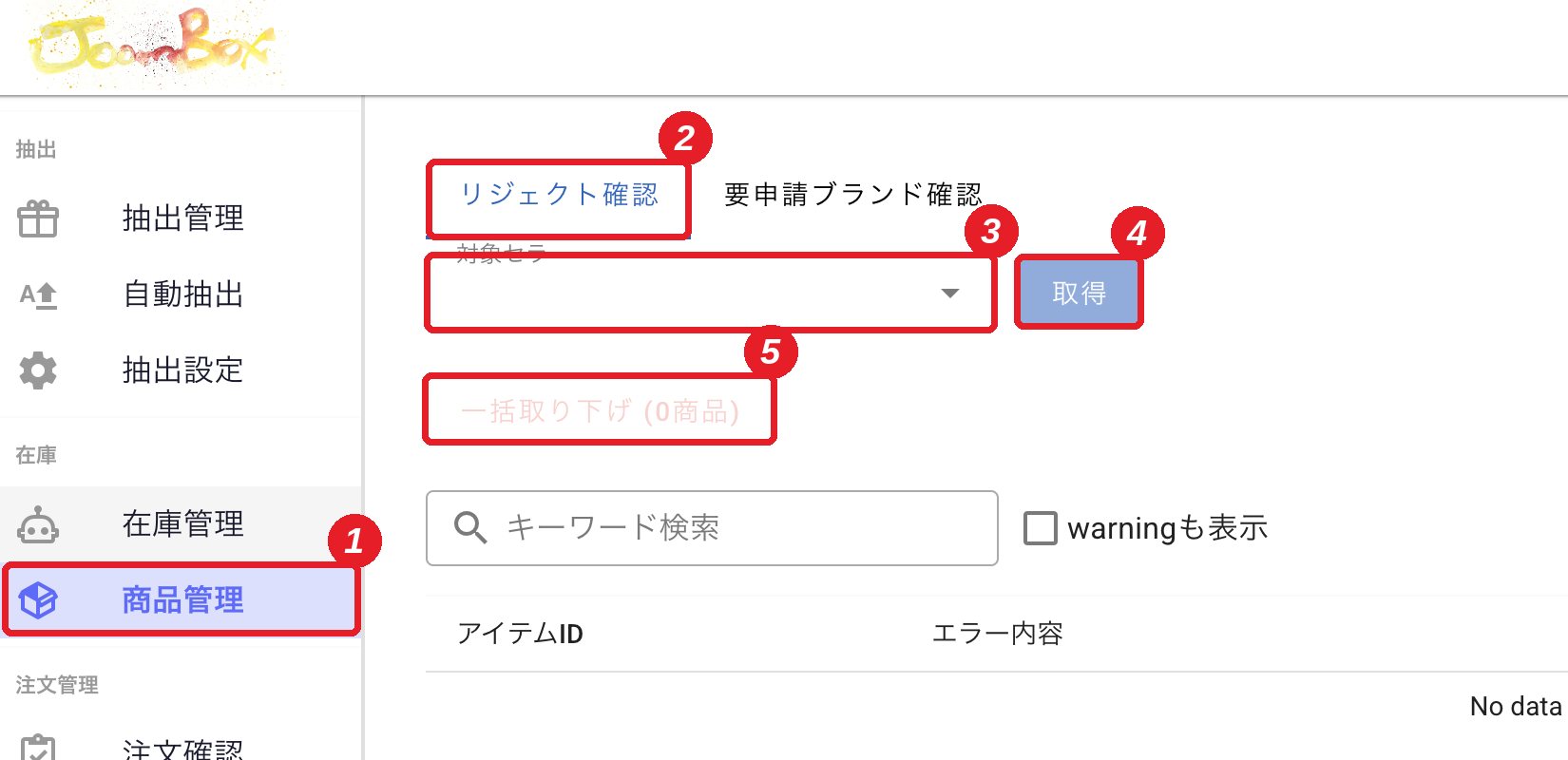
- 左のメニューから 商品管理 をクリックします。
- 上のタブから リジェクト確認 をクリックします。
- 対象セラー のプルダウンから、確認したいセラーを選びます。
- 取得 をクリックして、しばらく待ちます。Joom から最新の商品情報が取得され、エラーになっている商品が下の一覧(アイテムID・エラー内容・エラー箇所・重要度)に表示されます。
- 一括取り下げ(○商品) をクリックすると、一覧の商品の Joom からの取り下げが始まります。
注意・ポイント
- ポイント一覧の絞り込み
一覧はキーワード検索で絞り込めます。「warningも表示」にチェックを入れると、警告(warning)の商品も一覧に表示されます。 - 注意取得が終わるまで取り下げできません
取得が終わるまでは一括取り下げボタンは押せません(0商品と表示されます)。一覧が表示されるまでお待ちください。 - 注意取り下げはすぐには反映されません
取り下げには時間がかかります。ボタンを押した直後に Joom 側で商品が残っていても、処理中なのでしばらくお待ちください。
未申請ブランドを申請する
「要申請ブランド確認」タブでは、Joom にまだ申請していないブランド名の一覧を確認できます。ここで取得したブランド名を Joom に申請し、許可が下りるとそのブランドの商品を出品できるようになります。
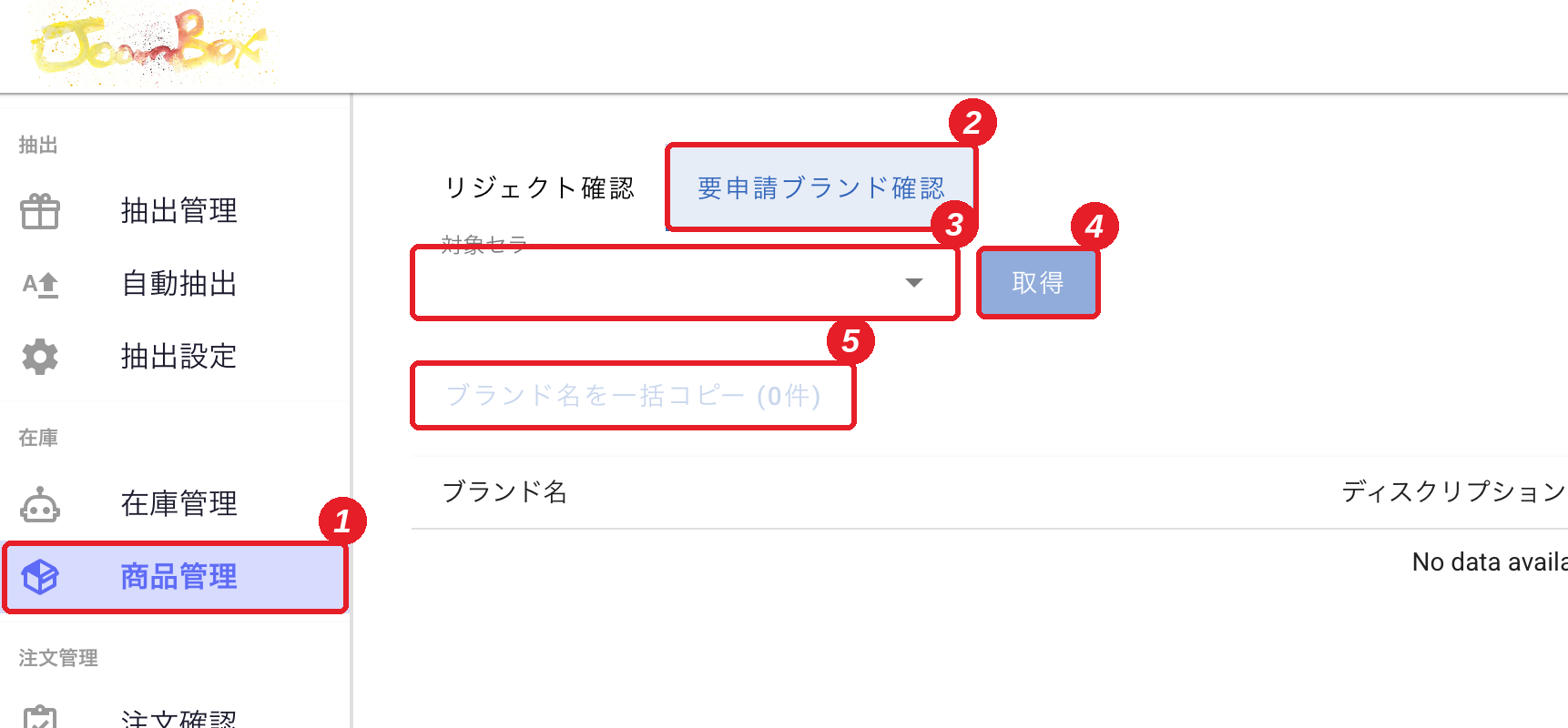
- 左のメニューから 商品管理 をクリックします。
- 上のタブから 要申請ブランド確認 をクリックします。
- 対象セラー のプルダウンから、セラーを選びます。
- 取得 をクリックして、しばらく待ちます。Joom から最新の未登録ブランド名が取得され、下の一覧に表示されます。
- ブランド名を一括コピー(○件) をクリックすると、一覧のブランド名がすべてコピーされます。
Joom に申請する
- Joom の画面右下にあるチャットを開きます。
- コピーしたブランド名を貼り付け、「ブランドの出品許可をお願いします」と添えて送信します。
ポイント
- ポイント申請が通ったら
Joom で申請が承認されると、対象のブランドの商品が出品できるようになります。
更新履歴
| 日付 | 内容 |
|---|---|
| 2026-11-27 | 初版公開(エラー商品の取り下げ、ブランド申請) |