一括抽出で出品する
メルカリなどの検索結果ページの URL から商品をまとめて抽出し、Joom に出品します。
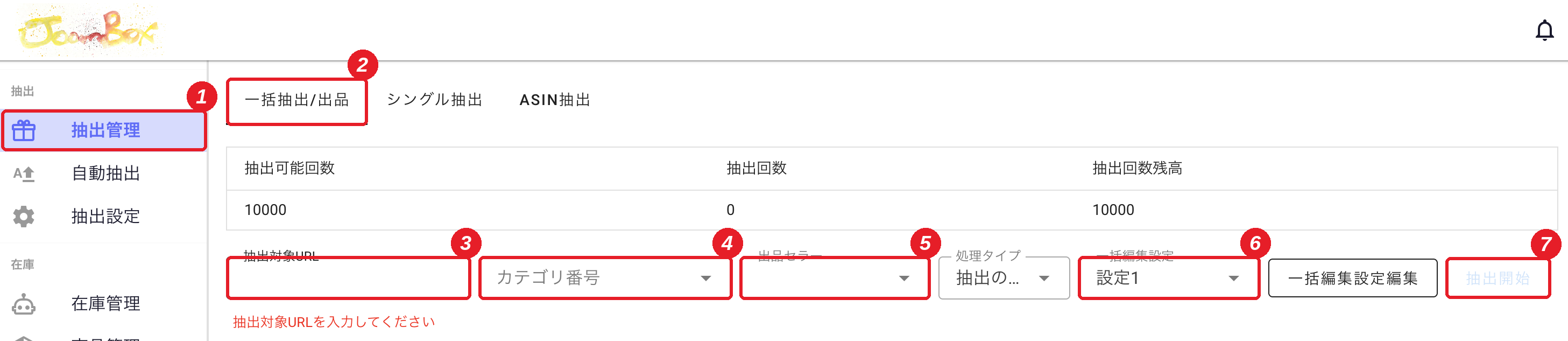
- 左のメニューから 抽出管理 をクリックします。
- 上のタブから 一括抽出/出品 をクリックします。
- 抽出対象URL に、検索結果ページの URL を貼り付けます。
 検索結果ページを開いた状態で、ブラウザのアドレスバーに表示されている URL をコピーしてください。
- カテゴリ番号 から、出品する商品のカテゴリを選びます。
- 出品セラー から、出品する Joom のアカウントを選びます。
- 一括編集設定 から、使う設定を選びます。
- 抽出開始 をクリックします。
ポイント
- ポイント一括編集設定とは
毎回行う編集の手順、販売金額の設定、削除する商品の条件などを事前に決めておき、抽出した商品に自動で適用する機能です。設定の作り方は 一括編集設定を作る をご覧ください。
一括編集設定を作る
一括編集設定は、抽出した商品に自動で適用する編集の手順・販売金額・除外する商品の条件をまとめたものです。抽出管理 の画面で 一括編集設定編集 をクリックすると、設定画面が開きます。
設定画面は「基本設定」「除外設定」「編集設定」の3つのタブに分かれています。
基本設定
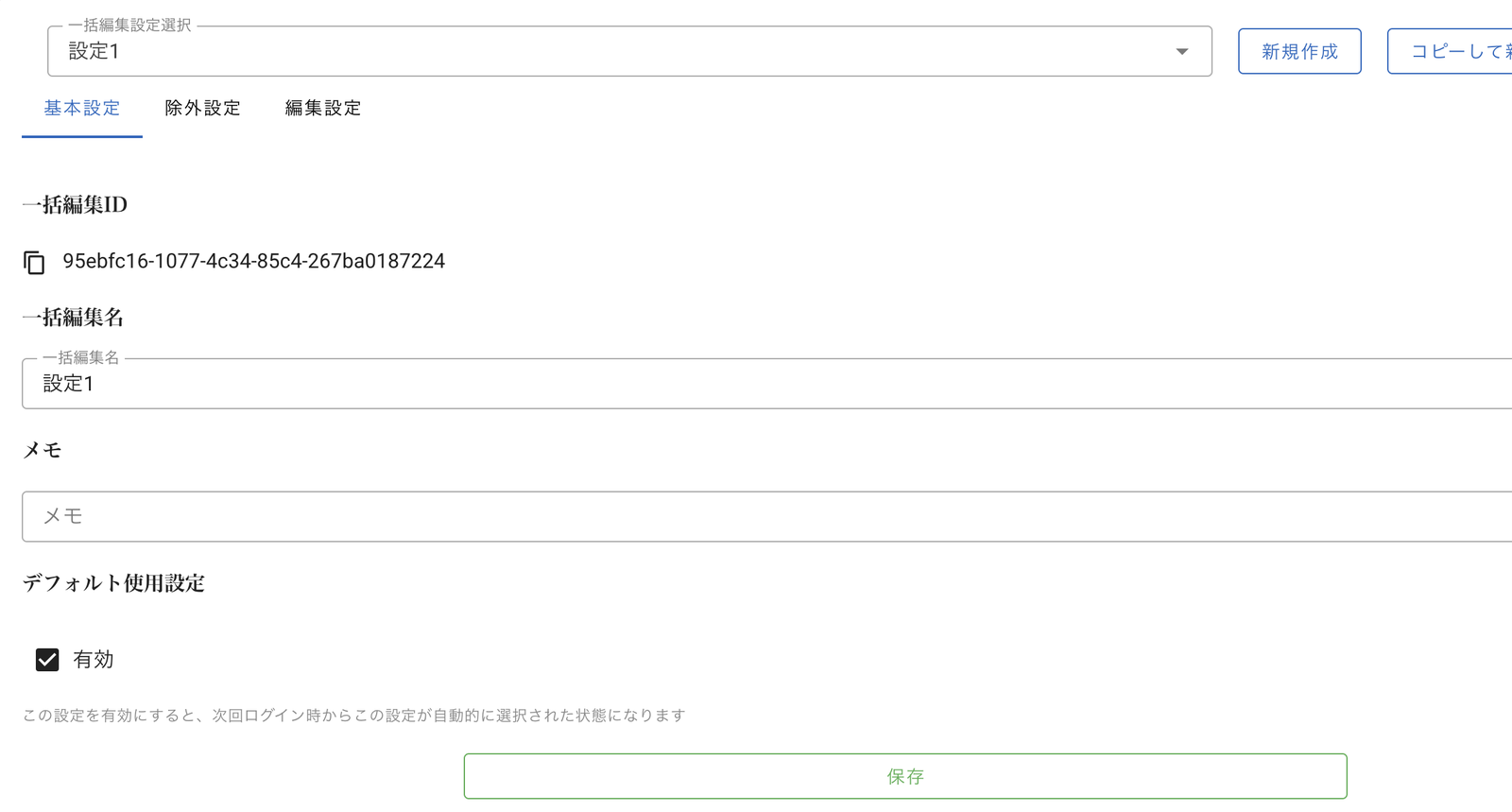
| 項目 | 内容 |
|---|---|
| 一括編集名 | 設定の名前です。「トレーディングカード用」「ハイブランド用」のように、編集する商品ごとに設定を分けて、わかりやすい名前を付けるのがおすすめです。 |
| メモ | 自分用のメモです。「ハイブランドのバッグ用」など、自由に書けます。 |
| デフォルト使用設定 | この設定をデフォルトで使うかどうかを決めます。「有効」にすると、次回ログイン時からこの設定が自動で選ばれた状態になります。 |
入力したら 保存 をクリックします。
除外設定
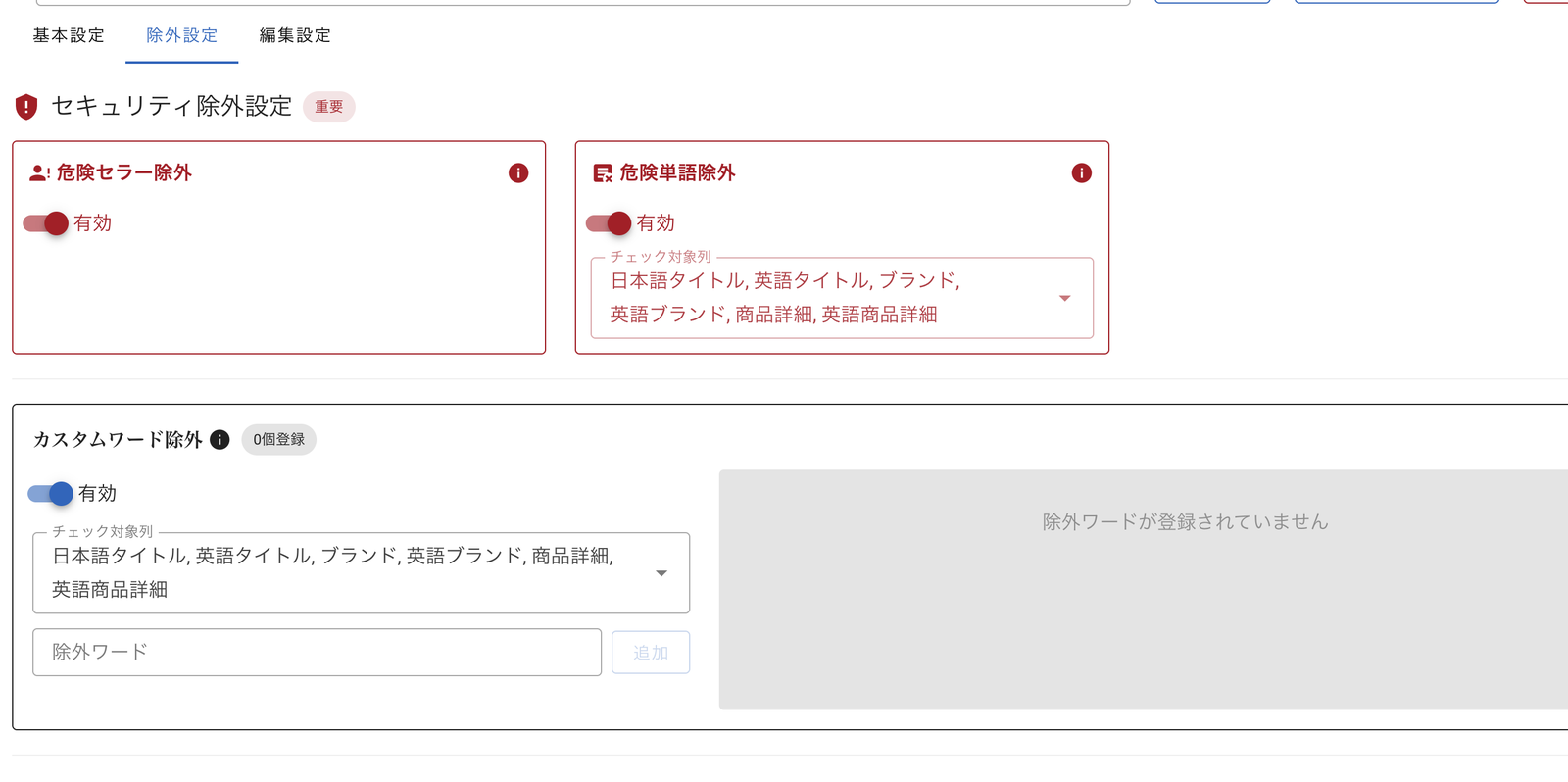
出品しない(除外する)商品の条件を決めます。
| 項目 | 内容 |
|---|---|
| 危険セラー除外 | トラブルが多いなど、仕入れたくない販売者のプロフィールページの URL を登録すると、そのセラーの商品を除外します。登録方法は下の「危険セラー・危険単語を登録する」をご覧ください。 |
| 危険単語除外 | 「海外版」「コピー品」のような言葉がタイトルや商品詳細に入っている商品を除外します。ハイブランド品の中でも Hermes の商品を除外したい場合は、「Hermes」と登録すれば除外されます。どの項目をチェックするかは「チェック対象列」で選べます。言葉の登録方法は下の「危険セラー・危険単語を登録する」をご覧ください。 |
| カスタムワード除外 | この一括編集設定だけで使う除外ワードです。「除外ワード」に入力して 追加 をクリックします。 |
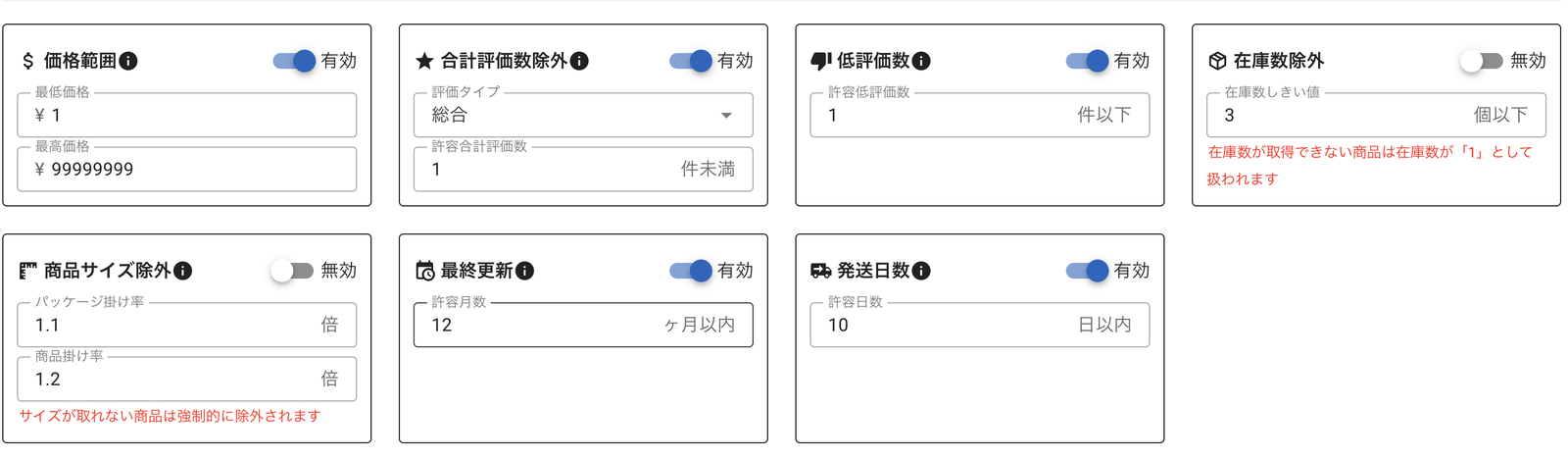
このほかにも、価格範囲・評価数・在庫数・商品サイズ・最終更新・発送日数などで除外できます。各項目の詳しい内容は、項目名の横にある i のアイコンにカーソルを合わせると確認できます。
危険セラー・危険単語を登録する
危険セラー除外で使うプロフィールページの URL と、危険単語除外で使う言葉は、抽出設定の画面で登録します。
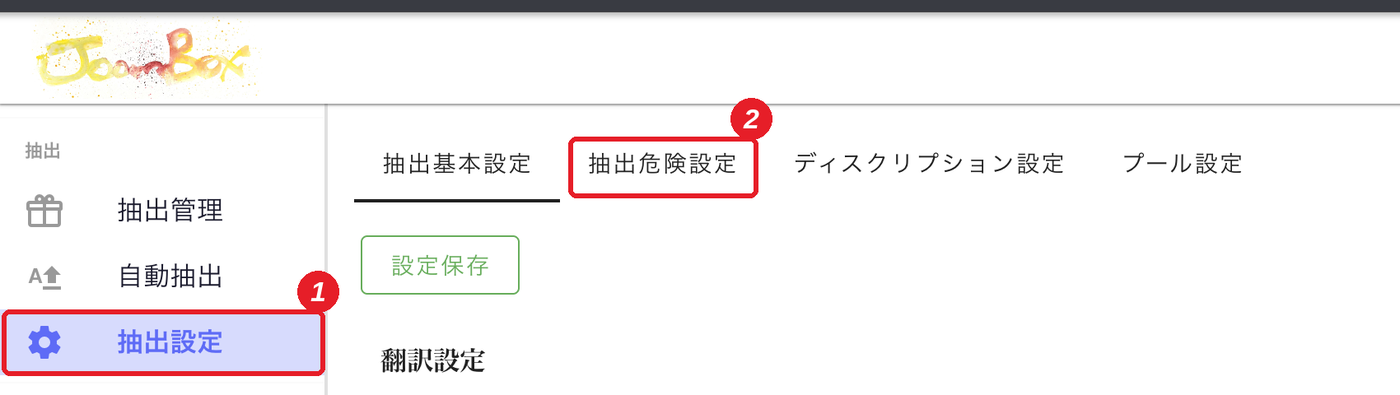
- 左のメニューから 抽出設定 をクリックします。
- 上のタブから 抽出危険設定 をクリックし、除外したいセラーのプロフィールページの URL や言葉を登録します。
エラーになった商品を取り下げる
Joom に出品した商品のうち、リジェクト(エラー)になった商品をまとめて取り下げる方法です。
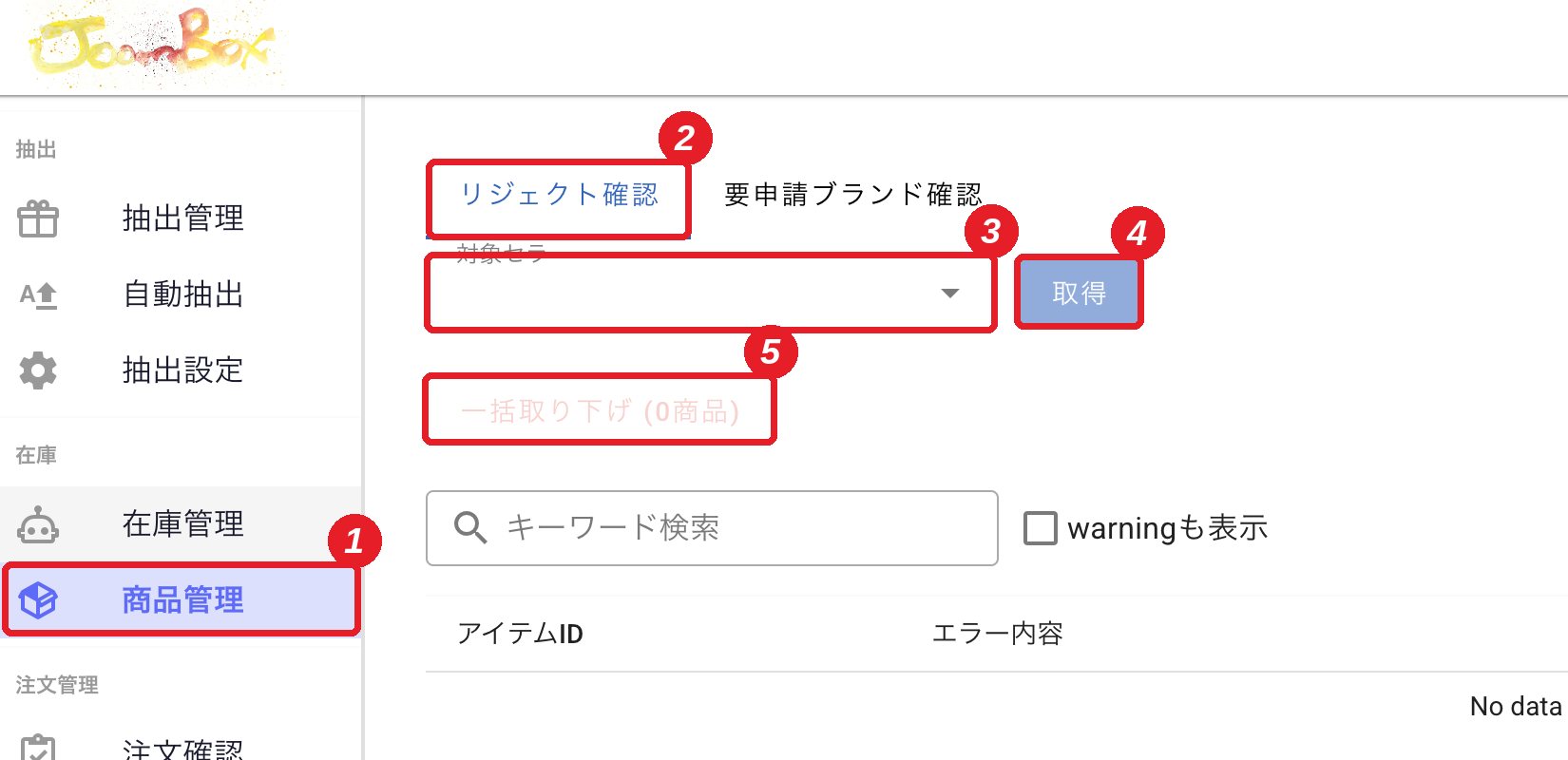
- 左のメニューから 商品管理 をクリックします。
- 上のタブから リジェクト確認 をクリックします。
- 対象セラー のプルダウンから、確認したいセラーを選びます。
- 取得 をクリックして、しばらく待ちます。Joom から最新の商品情報が取得され、エラーになっている商品が下の一覧(アイテムID・エラー内容・エラー箇所・重要度)に表示されます。
- 一括取り下げ(○商品) をクリックすると、一覧の商品の Joom からの取り下げが始まります。
注意・ポイント
- ポイント一覧の絞り込み
一覧はキーワード検索で絞り込めます。「warningも表示」にチェックを入れると、警告(warning)の商品も一覧に表示されます。 - 注意取得が終わるまで取り下げできません
取得が終わるまでは一括取り下げボタンは押せません(0商品と表示されます)。一覧が表示されるまでお待ちください。 - 注意取り下げはすぐには反映されません
取り下げには時間がかかります。ボタンを押した直後に Joom 側で商品が残っていても、処理中なのでしばらくお待ちください。
未申請ブランドを申請する
「要申請ブランド確認」タブでは、Joom にまだ申請していないブランド名の一覧を確認できます。ここで取得したブランド名を Joom に申請し、許可が下りるとそのブランドの商品を出品できるようになります。
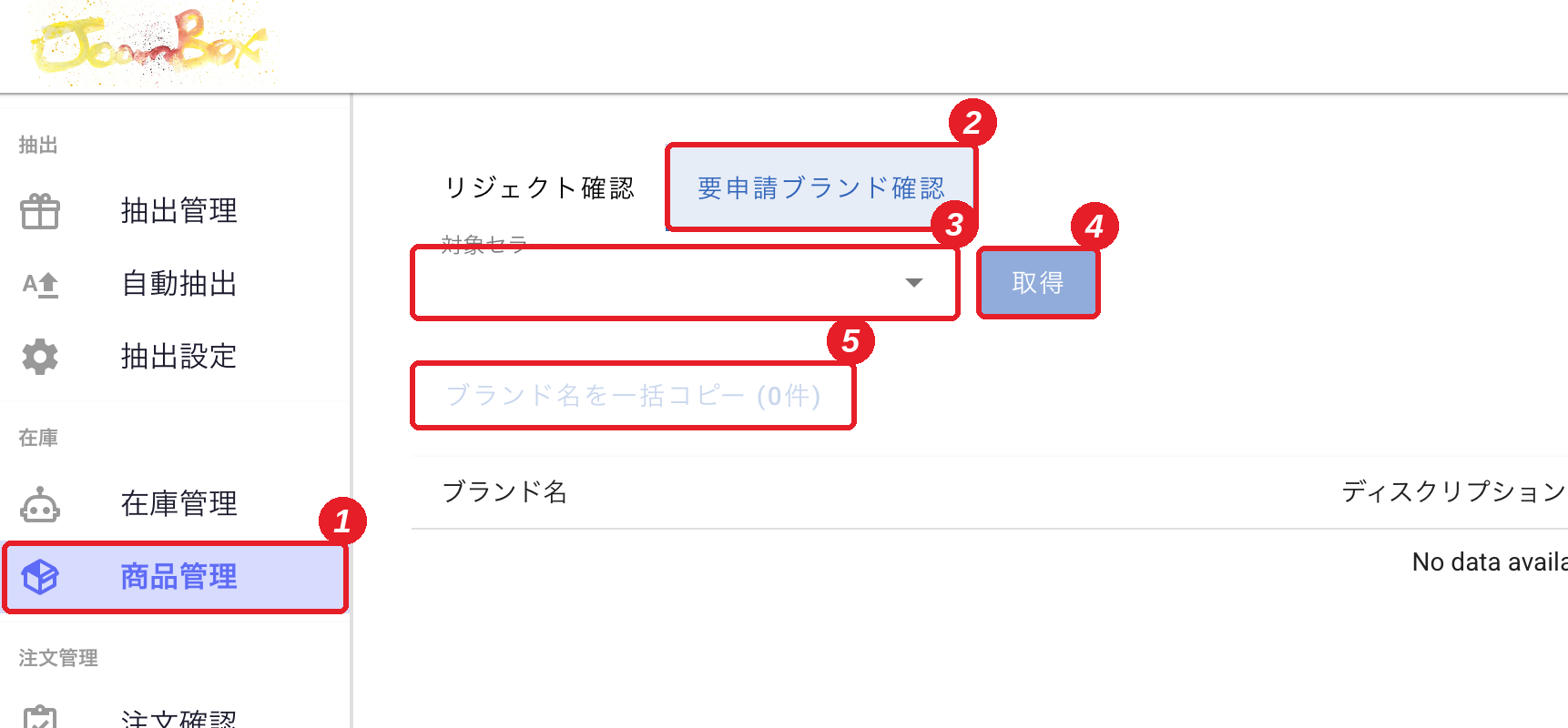
- 左のメニューから 商品管理 をクリックします。
- 上のタブから 要申請ブランド確認 をクリックします。
- 対象セラー のプルダウンから、セラーを選びます。
- 取得 をクリックして、しばらく待ちます。Joom から最新の未登録ブランド名が取得され、下の一覧に表示されます。
- ブランド名を一括コピー(○件) をクリックすると、一覧のブランド名がすべてコピーされます。
Joom に申請する
- Joom の画面右下にあるチャットを開きます。
- コピーしたブランド名を貼り付け、「ブランドの出品許可をお願いします」と添えて送信します。
ポイント
- ポイント申請が通ったら
Joom で申請が承認されると、対象のブランドの商品が出品できるようになります。
更新履歴
| 日付 | 内容 |
|---|---|
| 2026-11-27 | 初版公開(一括抽出、一括編集設定、エラー商品の取り下げ、ブランド申請) |